ラベル 第1章:準備 の投稿を表示しています。 すべての投稿を表示

2016年5月26日木曜日

第11回:苦戦中・・・


現在、教科書に従って、勉強を進めているところです。

こんな感じの、じゃんけんするアプリとかを作っています。


さて、ここまでの感想ですが・・・
予想していたよりも、ムズイ!!・・・ というのが率直な感想です。


いやあ、ナメていたという訳ではないんですが・・・。

ガラケー用アプリと同じ感覚でできると考えていたんですが、
あまりに、作り方も、APIも違うので、かなり戸惑っています。
(xmlで画面イメージを作るとか・・・)

確かに、ガラケーと比べると、画面のサイズも多様化されていますし、
タップ・ダブルタップ・ドラッグなど、ガラケーには無かった操作も増えています。

が、しかし、こんなにも違うとはなぁ~・・・。

ただ、なんとなーーーく、イメージが見えてきたというのもあるので、
このまま勉強を進めて、開発できるところまでもっていきたいと思います。

具体的には、xmlに頼らず、ソースコードで画面・命令文を作る作戦です。
あんまりAndroidのAPIの良さを生かしていない気がしますが・・・。

かなり考え方を変える必要がありそうなので、もう少し試行錯誤してみます。

2016年5月25日水曜日

第10回:CPUがカツカツ・・・


ううっ、ちょっと更新ペースが落ちてきている・・・。
仕事が忙しかったりが原因ですが、このままズルズルいかないようにしよう。


CPUいっぱい問題

隙をみて、教科書をみて勉強を進めています。

しかし、エミュレーターが起動するまでに、結構時間かかるなぁ・・・
「メモリが問題」というケースが多いみたいなんですが、
私の場合はCPUが100%に張りついちゃってました。


エミュレーター起動+コンパイルの間で、約1.5分かかっています。

Core i7とはいえ、2.00Ghzだと、こんなもんか・・・
確か、Turbo Boost ってので処理能力を上げれるみたいなので、コンパイルの際には、それを使うかな・・・

インテル・ターボ・ブースト・テクノロジーとは、自動的に定格の動作周波数より高速でプロセッサーを動作させる機能です。ただし、プロセッサーが電源, 温度, 電流仕様の TDP (熱設計電力: Thermal Design Power) の限界未満で稼働している場合に限られます。この機能により、シングルスレッドとマルチスレッド双方のアプリケーションでパフォーマンスが向上します。
www.intel.com/jp/support/processors/sb/cs-029908.htm

とのことです。

起動させ方は、PCそれぞれみたいですが、私の場合、すぐにできました。


試してみたら、ファンの音がとんでもなくうるさくて、PCがぶっ壊れないか不安になりましたが(汗)

ホントに使いたいときだけ、にしておきます。

2016年5月21日土曜日

第9回:Android Studioのセットアップ

今回は、Android Studioをセットアップして、
エミュレーター・実機で稼動できるようにしたいと思います。

advインストール失敗問題

とりあえず、JDKとAndroid Studioをインストールして・・・
あ、前回同様、「avd」のインストールが失敗しました。
(またSSとり忘れましたが、「ログの中に、赤字でavd installation failedとか出てました)

avdとは、作ったアプリを、仮想android機でテストするときに使う、エミュレーターとのこと。
とりあえず無視して、エミュレーターの設定に進めますが・・・


あーーー、起動させようとすると、やっぱり、だめですね。

ここをできるためには、BIOSの設定を変える必要があるみたいです。
このあたりは、本に載っていないので、ググってやってみるしかないですね。


前回が前回なので、恐る恐るですが・・・確かここを「Enable」に変えるんだったよな・・・?


あれっ?ダメだ。同じエラーが出た。


ちゃんと読んでみよう・・・。えーと、NXって、何だ??任天堂の次のゲーム機が、そんな名前だったような・・・。

エラー文章でググっても、日本語は出てこないし、英語のQAサイトは引っかかるものの、回答が無い・・・。
と、いろいろワードを変えて検索したところ、

NXビットとは、AMD社のマイクロプロセッサが備えるメモリ保護機能。プログラムが不正に実行することを防ぐ。NXビットを利用するにはソフトウェア(OS)の側での対応が必要で、Microsoft社のWindows XP Service Pack 2(XP SP2)以降などが対応している。
e-words.jp/w/NXビット.html


ふむふむ・・・。わかったような、わからんような・・・。
Windows 10のインストールの際に、これで行き詰るケースがあるみたいですね。


システムの設定で、ここのところを↓にして、↑にすれば、そのモードに出来るとのこと。
↓にして再起動、↑にして再起動、としてみたところ・・・

おおっ!!


ダメじゃん。。。

うーん、どうすればいいんだろう・・・。
メモリの保護・・・。そういえば、さっきBIOSでメモリーがどうこう言うのを見た気がするな・・・。


うーん、これっぽい気がする・・・。これをEnableにすれば、どうかな?


でたああああああああ!!!

無事、エミュレーター起動できました(涙)
なんか変なエラー出てるけど・・・とりあえず放置します(汗)


無事、実機でも起動できました。

よーし、ここまでは順調、かな??

2016年5月18日水曜日

第8回:買っちゃった~②

PCリカバリー成功!

まずは、朗報です。
前々回、データがぶっ飛んでしまったPCですが・・・無事リカバリーできました!!

あきらめて、MacBook Pro(約24万)を購入しようかと思っていましたが、
今のPC、CPUはCore i7、メモリ8GB(4GBだと思ってました・・・)、HDD 100GB超と、
推奨スペックは満たしているので、とりあえずこいつで開発してみようと思います。

(マシンパワーが足りないと感じたら、買い替えを検討しようかなと・・・)

余計なデータ・プログラムが消えたので、逆にサクサク動くようになった~♪
と、前向きに考えよう・・・。


学習本の購入

さて、導入・・・と思ったのですが、

・我流でやって失敗(前回の二の舞)は避けたい
・Android Studioの使い方について解説しているサイトがあまり無い(比較的新しいツールですし)
・Android独自のAPIの使い方がぜんぜん分からない


という理由で、意を決して(?)学習本を購入することにしました。

この辺の技術は日進月歩なので、なるべく新しい本を買いたいな・・・
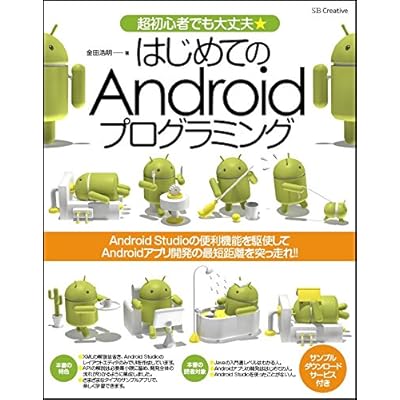
と思い、こちらの本を購入しちゃいました。


「超初心者でも大丈夫☆」というのがいいですね。
2016/4/30発売なので、ホントにこないだです。

ヨドバシポイントが貯まっていたので、ポイントで買っちゃいました。
家計簿には出てこないので、嫁にあれこれ言われないですむ・・・ごにょごにょ

とはいえ、ここまで約1万の投資。こりゃ、しっかりやらないとなぁ~。


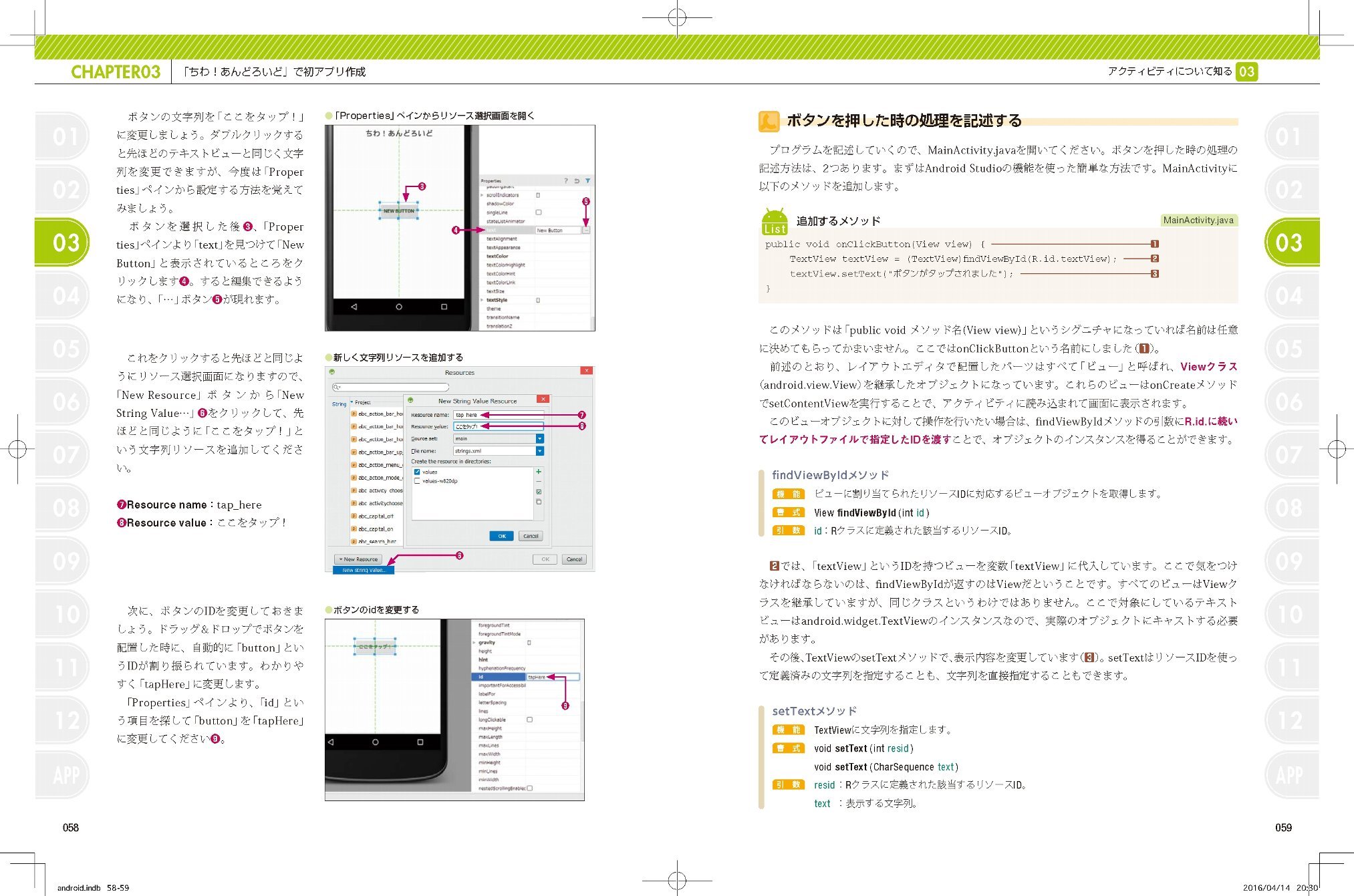
本の内容は、こんな感じです。

「超初心者でも大丈夫!」とありますが、のっけからバリバリでIT用語が出てきます。

プログラミングはできるけど、アプリ開発は超初心者・・・って人向けかな。
プログラミングも含めての超初心者には、正直、大丈夫じゃないと思います(苦笑)

プログラミングをちょっとかじったレベルの私には、ちょうどいい感じのレベルの本かな~と感じました。今のところ・・・

APIの説明が丁寧なので、しっかり考えれば、理解できそうな感じです。

さて、これで学習していきます!!

2016年5月17日火曜日

第7回:買っちゃった~①

PCの購入を検討していますが、他にも用意する必要があるものがあります。

それはずばり、Android端末です。
iPhoneユーザーであり、Androidはほとんど触ったことがないのです。


思わぬ出費(PC)も発生してしまいそうだし、
開発くらいでしか使わないので、中古で安~く調達したいと思います。

あ、でも、ワンセグ機能はほしいかも・・・。
あと、画面のサイズは程よいサイズのがいいな。

家内がiPad使ってるんですが、ちょうどいい感じのサイズなんです。

・・・って感じで、あれこれ探した結果・・・。


これ、買っちゃいました。

お値段は、7,999円!


1万しないで、こんなのが買えちゃう時代なんですね~~。

使用感ですが、なかなかいいです!
CPUが弱い、メモリが1GBしかない・・・とネットでの評判でありましたが、
ネットサーフィン程度や、軽いアプリであれば、サクサク動きます。

いいオモチャを買うことができました♪嫁にTVを占領されても、安心ですね!

・・・・・・ではなく、これをうまく活用して、アプリ開発するぞ~っと!!

2016年5月16日月曜日

第6回:開発環境の準備で、思わぬトラブルが・・・

今回は、Androidの開発環境の準備をします。

開発ツールは、eclipse / Android Studio の2つあるようです。

今後主流になるのはAndroid Studioとのことなので、こっちで進めようと思います。

必要スペック

必要スペックを調べてみましたが、こんな感じみたいです。
OS Windows 7/8/10
メモリ 2GB以上、8GB以上を推奨
HDD 2GB以上、4GB以上を推奨
解像度 1280 x 800 以上の画面解像度
JDK Java Development Kit 8


今使っているPCは、Windows 7なのですが、メモリは4GB・・・。

うーん、もう4年近く使っているPCということもあり、これを機に買い換えるか・・・?
一応最低スペックは満たしているので、とりあえず、これで導入してみようと思います。


導入してみる

ツールはこちらからダウンロードできるようです。
http://developer.android.com/intl/ja/sdk/index.html

ダウンロードし、インストールしてみました。
・・・が、1点、「avd」とやらが、インストール失敗した、と出ました。(SS取り忘れ)

なんじゃそりゃ?と思って、検索したところ、androidのエミュレーターのようです。
作ったアプリを、仮想android機でテストするときに使うみたいです。

調べると、BIOSの設定を変更しなければいけない模様。
「Visualization Technology」というのを有効にする必要があるとか・・・。

とりあえず、再起動して、再設定してみます。
あれ、うまくいかないな・・・。直近のWindows Updateのせいかな・・・?

ん・・・


ほげっ


ちょ、ちょっと待って!こういう時は落ち着くのが大事。

深呼吸して、落ち着いて、再起動して・・・


んごごっ!!今度はセーフモードにして・・・


シ、「システムリカバリー」を選択すれば・・・


うわああああああああああああっ!!!


この画面から先に行かなくなってしまいました・・・。

これは・・・完全にダメになって・・・しまったようです・・・。


こうなったら、初期化するしかないんですが、初期化メディアが手元に無いし・・・

あ~~~~~、八方塞り!!!


結果

と、言うわけで、開発環境導入編は、PC1台がオシャカになる、という結果に終わりました。(涙)
重要なデータはバックアップとっていたのが幸いですかね・・・。

調べてみてますが、原因は分かりません・・・。
結構PCを酷使していたし、もともとガタが来ていたので、今回の導入が原因じゃないのかもです。

もともとPC買い替えを考えていたので、これを機に買い換えようかなー・・・と思います。
そもそも、メモリの推奨値に届いてませんでしたしね。

Macであれば、iOS開発もできるので、Macにしようかな・・・。

ぬー・・・。ちょっと考えます。


・・・・・・はぁぁぁ。。。

第5回:Javaのお勉強


さて、これよりアプリ開発の準備を始めます!

お勉強

まず、Javaのお勉強をしようと思います。

「自己紹介」にも記載しましたが、Javaプログラミング経験者ではあります。

が、それも学生時代の話で、もう10年近く時が経ってしまっています。
当時のソースコードを読んでみましたが、「ほげっ?」って感じでした。

こうなる前に、もうちょっと早く、決意できていればよかったんですが。。。(涙)

と、言うわけで、お勉強を始めてみます。


参考サイト

「一番かんたんなJava入門」というサイトです。
http://nobuo-create.net/

※リンクを貼らせていただきましたが、問題があるようでしたらご連絡下さい・・・

教え方が丁寧で、基本的な内容を順を追って解説してくれているので、非常に分かりやすいと思いました。
私は「1.5から」はじめる、という感じですが、「0から」の方でも、かなり勉強になるんではないでしょうか?

・・・と、3時間ほど、こちらのサイトを見ながら復習してみました。

う~ん、、、だいたい、いけそうかな・・・。たぶん。
意外と覚えていた・・・というより、だいたい「思い出せた」と思います。

あとは、実際にコードを書いてみないとなんともなので、次は、Android開発環境の準備をしてみよう~!!


2016年5月13日金曜日

第4回:iOSか?Androidか?


さて、今回は、どのプラットホーム向けのアプリを作るか?について考えようと思います。

iOS vs Android

スマホ2大OSである、iOSと、Androidについて、調べて比較してみました。


項目 iOS Android
対象端末 iPhone / iPad Androidスマホ / Tablet
開発環境 Mac PC Windows / Mac のPC
開発ツール xCode eclipse / Android Studio
言語 Swift Java
開発登録 不要(無料) 不要(無料)
公開登録 iOS Developer Program
年間登録料:99 米ドル
Google Play デベロッパー登録
初期登録料:25 米ドル


それぞれの項目ごとに比較すると・・・

・対象端末

私はiPhoneユーザーで、家にはiPadもあります。
反面、Androidは所有していないので、iOSが有利

・開発環境

Windows PCしか持っておらず、Macは満足に触ったことすらないです。
なので、Androidが有利

・開発ツール&言語

学生時代は、Javaを中心に勉強していました。
ツールも、学生時代にEclipseは使っていたので、その点ではAndroidが有利かな・・・と思いますが、
今ではAndroid Studioが主流みたいということもあり、
かつ、これを機に新しい言語の習得もアリだな~と思っているので、ここは引き分けで。

・開発/公開登録

どちらも、開発するだけならタダみたいです。
が、公開するとなると、結構費用が変わりますね。ここは、Androidが有利とします。


まとめ

というわけで、iOS 1 - 2 Android となり、Android軍の勝利です。
特に、開発環境はデカイですね。。。買うなら、Macbookがいいのですが、10万以上しますし。


とりあえずはAndroidで作って、その後気分が乗ったらiOS向けに移植する・・・って感じでいこうかなと思います!

(調べると、言語もフレームワークも違うので、かなり大変みたいですが・・・)


2016年5月12日木曜日

第3回:さて、どのくらいかけて作ろうか・・・


今回は、アプリ開発の計画について考えます。

開発計画

計画というより、「どのくらいの期間でやるつもりか」という目標立てとして考えようと思います。
(お仕事ではないので、計画管理とか、ガチガチにやるつもりはないです)

要は、目標無くやっちゃうと、ダラダラグダグダになってしまいそうなので、
自分の尻を叩くための予定立てです。

平日はお仕事、休日は子育てがあるので、夜10時からくらいしか時間が取れなさそうなので、
ちょーっとずつ進めることになりそうですが・・・。

ざっくり、こんな感じかなぁと考えてます。


①環境準備&事前学習

Javaの復習、開発環境の整備・習熟が目標です。
基本は無料のサイトベースでやろうと思っています。
とりあえず、今月中目標かなぁ・・・。

②アプリ第1弾制作(簡単なもの)

ある程度使い方が分かったら、次は簡単なアプリを作ってみようと思います。
第一版ということで、シンプルなものを、アプリ1ヶ月くらいで作れればいいかなぁ・・・。

③アプリ第1弾公開

作ったアプリをどうやって公開するのか?とか、
ビジネスモデル(あくまで公開が目的で、稼ぐことは考えてませんが・・・)とか含め、
勉強&公開してみるところまでやってみたいと思います。

これも、1ヶ月くらいで見ておこうかな。アプリの手直しも含め・・・。

④アプリ制作(それなりのもの)

これまでを通して、一通り開発の流れが分かったら、次はそれなりのアプリを作りたいと思います。

目標として、3ヶ月くらいで作れればいいかなぁ~。


このスケジュールでいくと、3ヶ月後にはアプリ公開できてるわけですが、そんなにうまくいくかな~・・・

とりあえず、これを目標に、取り掛かってみようと思います!!